چطور نتفلیکس تلویزیون را فعال کنیم؟
در دنیای امروز، تماشای فیلم و سریال دیگر محدود به سینما یا لپتاپ نیست. سرویسهای استریم مانند نتفلیکس و یا فیلیمو و فیلم نت( در ایران )تجربهای راحت و جذاب از تماشای محتوا را فراهم کردهاند. بسیاری از کاربران ترجیح میدهند نتفلیکس را روی تلویزیون خود فعال کنند تا فیلمها را با کیفیت بالا و روی صفحهای بزرگتر ببینند. در این مقاله از اکانت فورآل قدم به قدم یاد میگیریم چطور نتفلیکس را روی تلویزیون فعال کنیم و از تماشای برنامههای محبوب خود لذت ببریم.
پیشنیازهای فعالسازی نتفلیکس روی تلویزیون
اجازه دهید ببینیم برای استفاده از نتفلیکس به چه مقدماتی نیاز داریم:
نیاز به اکانت نتفلیکس ( راهکار برای کاربران ایرانی )
قبل از هر چیزی نیاز به خرید اکانت نتفلیکس دارید. متاسفانه کاربران ایرانی به دلیل محدودیتهای موجود، بهصورت مستقیم به نتفلیکس دسترسی ندارند، اما میتوانند با استفاده از یک VPN مطمئن و روش پرداخت بینالمللی (مانند گیفتکارت یا کارتهای مجازی ویزا/مستر) اکانت خود را بسازند. پس از ساخت حساب، کافی است مشخصات ورود (ایمیل و رمز عبور) را در تلویزیون وارد کرده تا به کتابخانهی بزرگ نتفلیکس دسترسی پیدا کنید. داشتن اینترنت با کیفیت، سرعت مناسب برای پخش ویدئو، و تلویزیونی که از برنامهی نتفلیکس پشتیبانی کند( در این مورد بیشتر صحبت خواهیم کرد ) نیز از دیگر پیشنیازهای مهم برای شروع هستند که به ترتیب در مورد هر یک از پیش نیازهای تماشای نتفلیکس صحبت خواهیم کرد.
سرعت اینترنت پیشنهادی برای تماشای نتفلیکس:
یکی از عوامل مهم در کیفیت پخش نتفلیکس، سرعت اینترنت است. اگر سرعت اتصال پایین باشد، تصویر دچار توقف، تار شدن یا کاهش کیفیت میشود. نتفلیکس برای هر سطح کیفیت ویدئو (رزولوشن) حداقل سرعت اینترنت مشخصی را پیشنهاد کرده است:
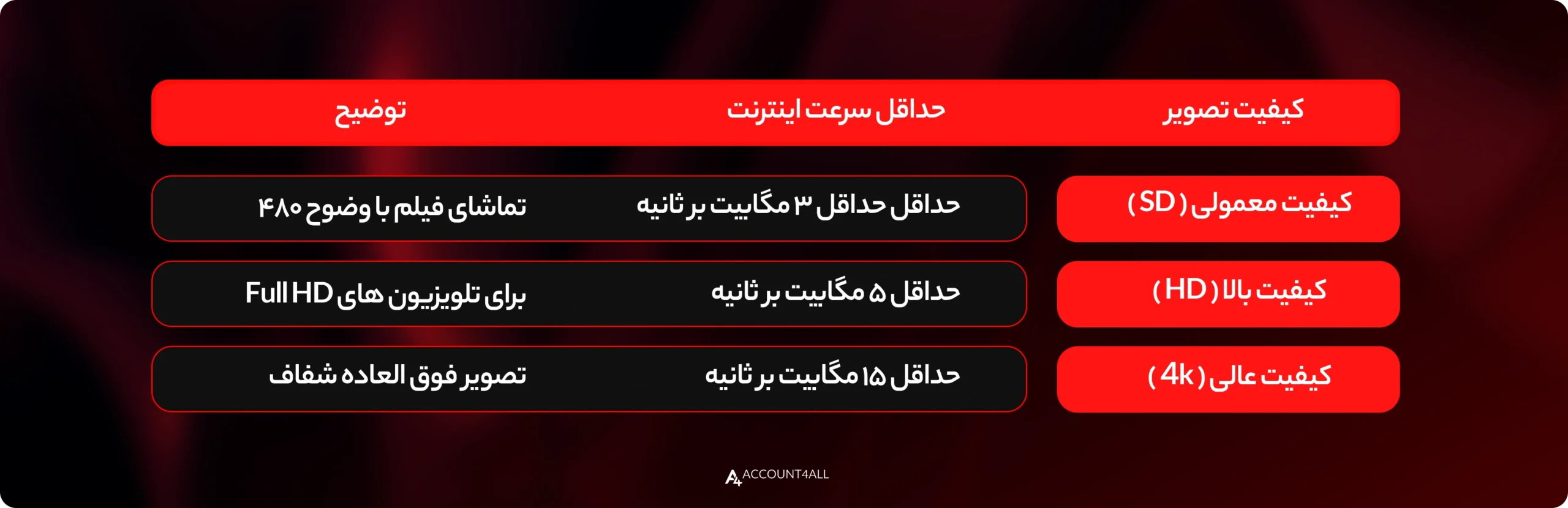
🔸 نکته: برای جلوگیری از قطعی یا کاهش کیفیت هنگام تماشا، بهتر است سرعت واقعی اینترنت شما کمی بالاتر از این مقدارها باشد (حدود ۲۰ تا ۳۰٪ بیشتر).
بررسی هوشمند بودن تلویزیون و سیستم عامل آن:
خب حالا نوبت به بررسی مدل تلویزیون می رسد و پاسخ به این سوال که آیا اصلا تلویزیون شما هوشمند است یا نه..
ویژگی اصلی تلویزیون های هوشمند این است که مجهز به سیستم عامل هستند. یعنی وقتی تلویزیون را روشن می کنید ابتدا لوگوی مربوط به نرم افزار سیستم عامل ظاهر می شود و سپس تصویر می آید. مثلا برند ال جی از سیستم عامل webos استفاده می کند و یا تلویزیون های سامسونگ از سیستم عامل تایزن بهره می برند. در ادامه به بررسی برند های شناخته شده در ایران می پردازیم.
نصب و ورود به نتفلیکس روی تلویزیون ال جی
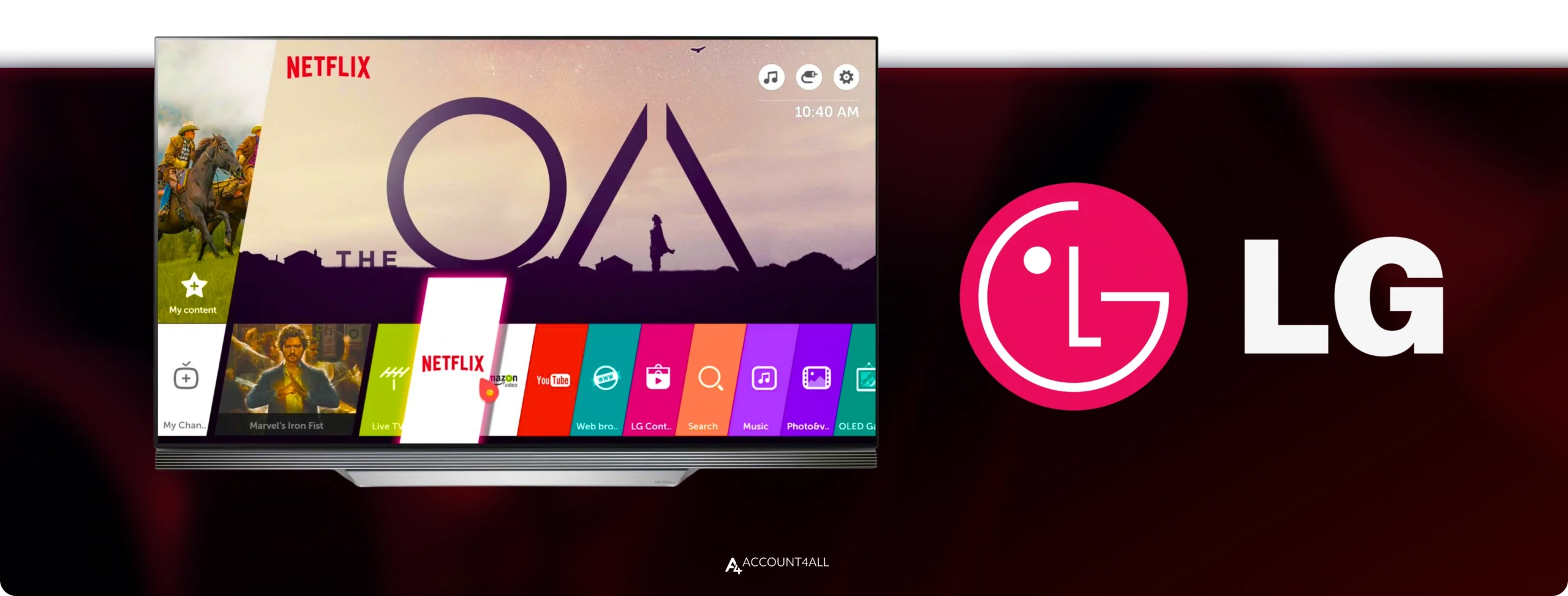
تلویزیون ال جی مجهز به فروشگاه مجازی نرم افزاری می باشد که این موضوع استفاده از نتفلیکس را آسان تر کرده است. اگر بطور پیش فرض، نتفلیکس در تلویزیون ال جی نصب نبود باید این اقدامات را انجام دهید:
دانلود از LG Content Store
برای تماشای نتفلیکس در تلویزیونهای هوشمند الجی، کافی است تلویزیون را به اینترنت متصل کرده و اپلیکیشن Netflix را از منوی اصلی یا فروشگاه LG Content Store باز کنید.
ورود با ایمیل | ورود با کد اختصاصی نتفلیکس
پس از انتخاب گزینه Sign In، با وارد کردن ایمیل و رمز عبور حساب نتفلیکس وارد شوید (در برخی مدلها باید کد فعالسازی را در سایت netflix.com/activate وارد کنید). پس از ورود، میتوانید پروفایل خود را انتخاب کرده، فیلم یا سریال مورد نظر را پخش کنید و از منوی زیرنویس، زبان صدا و زیرنویس را تغییر دهید.
رفع خطای LG-Error-001
توجه داشته باشید که تلویزیونهای LG برای اجرای اپلیکیشنها و دسترسی به فروشگاه LG Content Store باید به سرورهای مخصوص هر کشور متصل شوند. در ایران این سرورها یا در دسترس نیستند یا فیلتر شدهاند. در نتیجه هنگام تلاش برای اتصال، تلویزیون نمیتواند ارتباط امن برقرار کند و خطای زیر نمایش داده میشود:
– Unable to connect to server
برای رفع این خطا باید کشور( region ) را در تنظیمات تلویزیون تغییر داده و روی یکی از گزینههای ترکیه، انگلستان و هلند تنظیم نمایید. این کشورها معمولاً بدون مشکل به سرورهای ال جی متصل میشوند.
نصب و ورود نتفلیکس روی تلویزیونهای سامسونگ
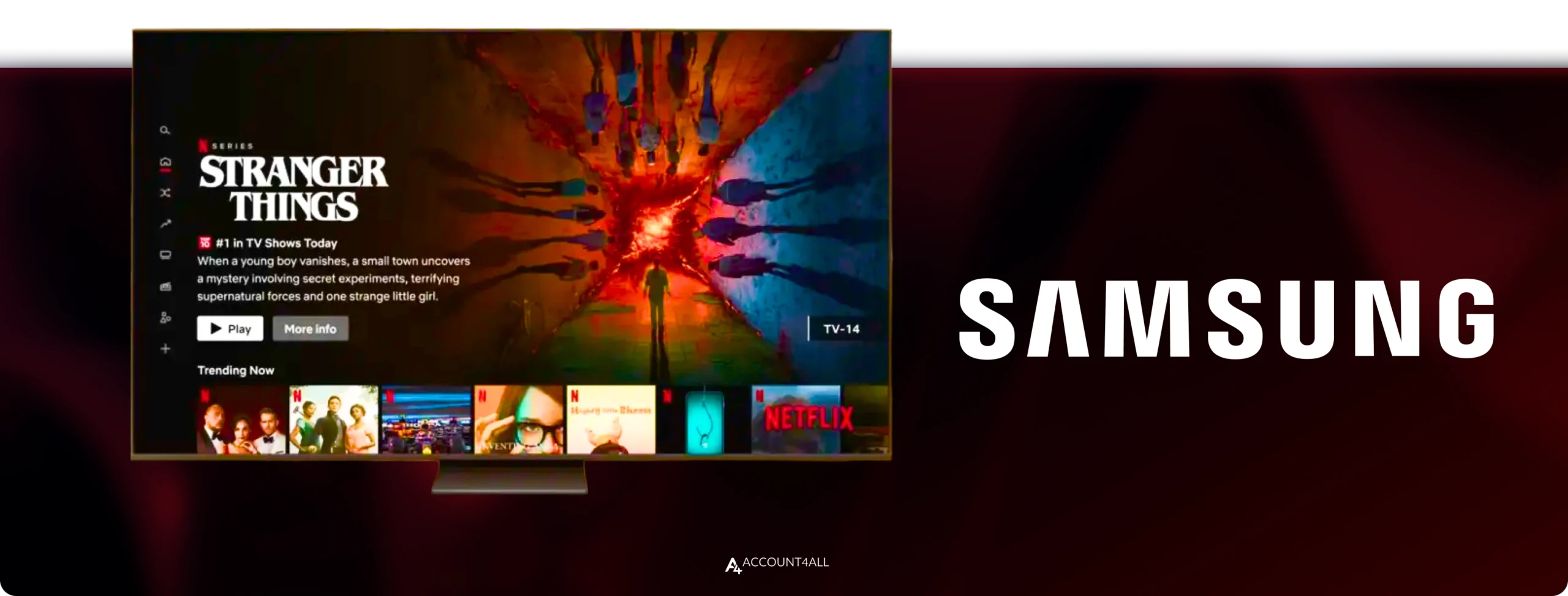
تلویزیون های سامسونگ هم مانند الجی از فروشگاه داخلی مخصوص به خود بهره می برند. لذا اقدامات لازم در این مدل از تلویزیون ها عبارتند از:
نصب از Samsung App Store
ابتدا وارد بخش Samsung App Store شوید و در قسمت جستجو عبارت netflix را وارد کنید و گزینه نصب Install) ) را بزنید. بعد از نصب برنامه به فهرست برنامههای اصلی تلویزیون اضافه میشود.
وارد کردن کد فعالسازی
با ورود به حساب نتفلیکس و انتخاب گزینه Sign In from web (ورود از طریق وب) تلویزیون یک کد فعالسازی نشان می دهد. سپس با گوشی یا کامپیوتر وارد سایت نتفلیکس شده و کد را وارد کرده تا تلویزیون به حساب شما متصل شود. بعد از مرحله تغییر کشور، تلویزیون را خاموش و دوباره روشن کرده و دوباره netflix را باز کنید.
رفع مشکل خاکستری شدن دکمه install ( منطقه ای )
اگر در تلویزیون هوشمند سامسونگ، دکمهی ) Install نصب) در فروشگاه برنامهها، خاکستری و غیرفعال است، معمولاً یکی از دلایل زیر باعث آن میشود:
- کشور یا منطقه (( region درست تنظیم نشده که بهتر است در تنظیمات تلویزیون، یکی از کشورهای پشتیبانی شده مانند ترکیه یا هلند تنظیم شود.
- ممکن است عدم اتصال و یا اختلال در اینترنت اتفاق افتاده باشد.
- و یا نرمافزار تلویزیون به روز رسانی شده نیست.
اما بطور معمول در ۹۰٪ موارد، با تغییر کشور + اتصال اینترنت پایدار + ریست Smart Hub یا Content Store، مشکل خاکستری بودن دکمه Install برطرف میشود.
فعالسازی نتفلیکس روی تلویزیونهای سونی Sony)) { Google TV/ Android TV }
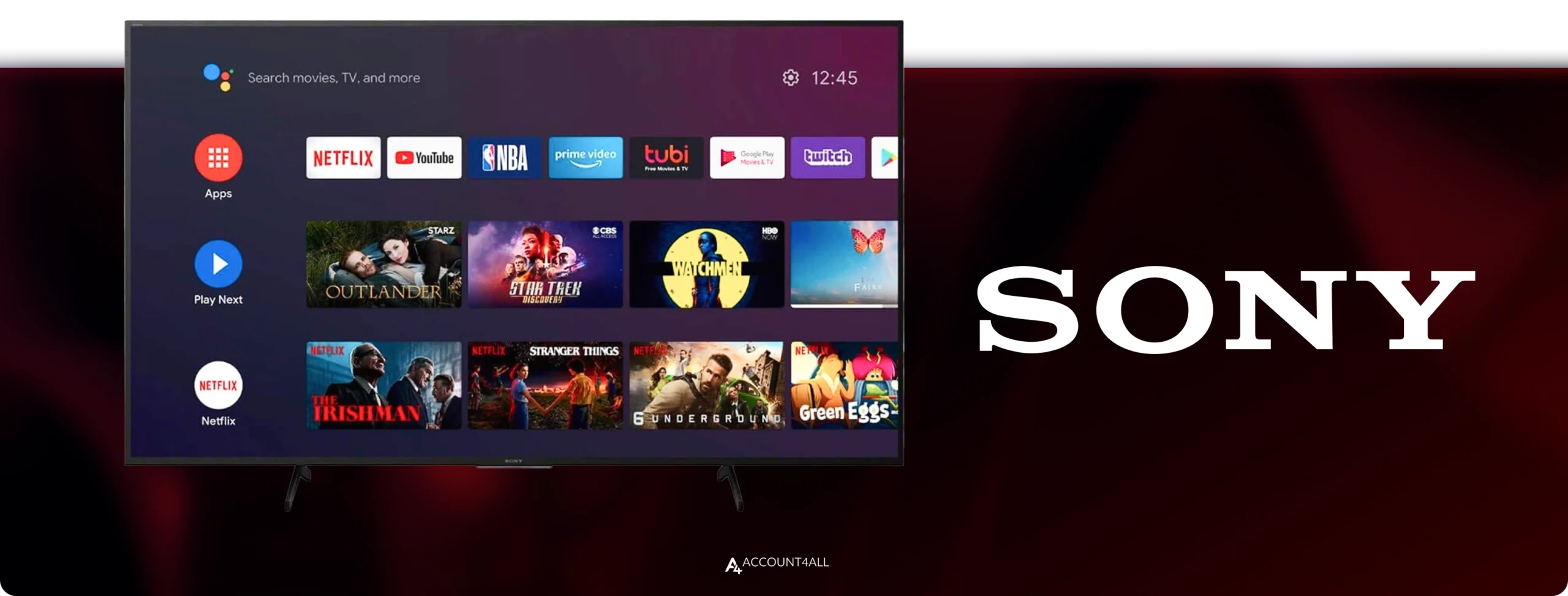
تلویزیونهای Sony Bravia با سیستمعامل Android TV یا Google TV معمولاً دارای اپلیکیشن نتفلیکس هستند. اگر روی کنترل شما دکمهی Netflix وجود دارد یا در منوی Apps گزینهی آن وجود دارد یعنی دستگاه شما آمادهی استفاده است. در غیر اینصورت باید اقدامات زیر را انجام دهید:
دانلود از play store داخلی سیستم
ابتدا تلویزیون را به اینترنت متصل کرده و سپس از play store داخلی سیستم، نتفلیکس را دانلود کنید.
انتقال حساب با https://netflix.com/activate
از مرورگر موبایل یا کامپیوتر به سایت www.netflix.com بروید و با وارد کردن ایمیل خود ثبتنام کرده و سپس با همان حساب روی تلویزیون وارد شوید.
تماشای نتفلیکس روی تلویزیون غیر هوشمند
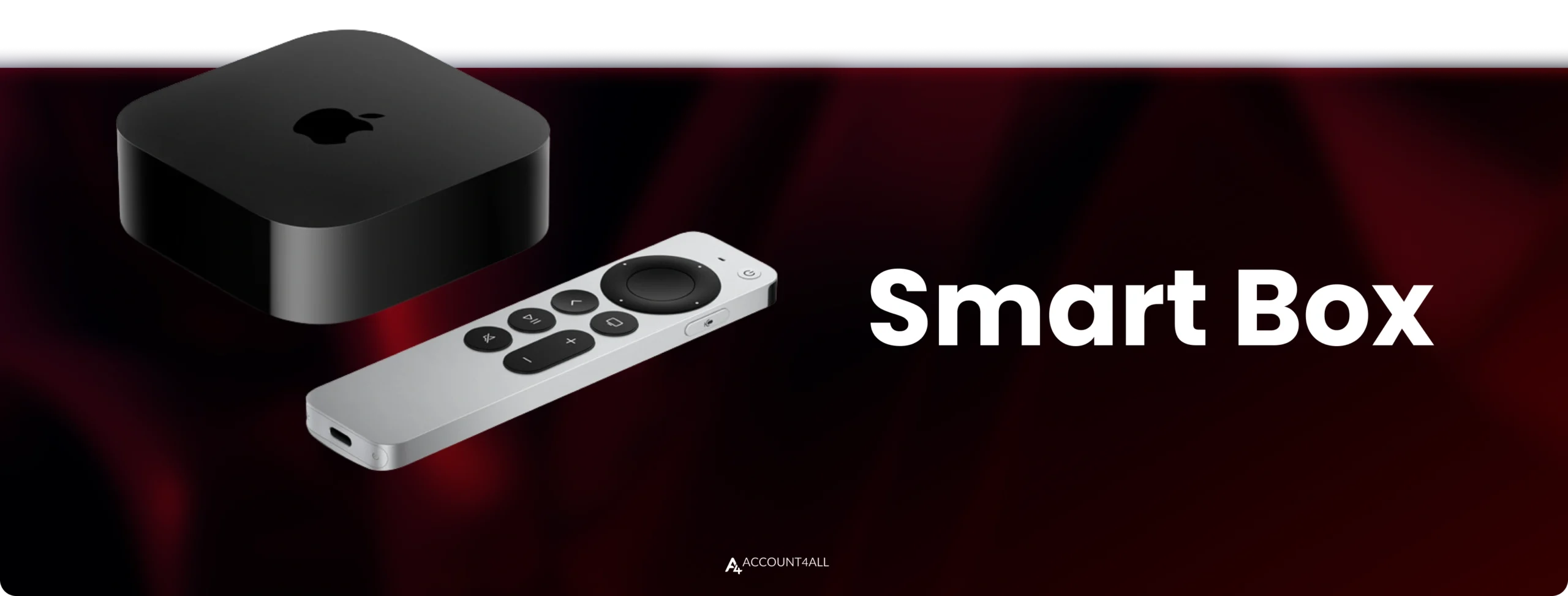
ممکن است خیلی ها تلویزیون های سونی و یا برندهای دیگری که هوشمند هستند را نداشته باشند و علاقه مند به تماشای نتفلیکس روی تلویزیونهای غیر هوشمند باشند. برای این افراد هم راه حل های مختلفی وجود دارد که در ادامه به آنها می پردازیم:
روش اندروید باکس
اندروید باکس دستگاهی است با سیستمعامل اندروید که مخصوص تلویزیون ها طراحی شده و بعنوان یک واسط هوشمند عمل می کند و از طریق HDMI به تلویزیون متصل می شود. پس از نصب فیزیکی دستگاه اندروید باکس میتوانید اپلیکیشن Netflix را از Google Play نصب کنید.
Chromecast (کرومکست)
کروم کست محصول گوگل است و با هر تلویزیونی که پورت HDMI داشته باشد کار میکند. کافیست کرومکست را به پورت HDMI وصل کرده و با گوشی یا لپتاپ به آن متصل شوید و سپس از طریق اپلیکیشن Netflix در موبایل، گزینهی Cast را انتخاب کنید تا تصویر روی تلویزیون نمایش داده شود.
روش اپل تی وی Apple TV))
اگر کاربر آیفون یا اکوسیستم اپل هستید کار شما بسیار راحت است. برنامهی نتفلیکس روی اپل تیوی نصب میشود و با کیفیت بسیار بالا استریم میکند.
روش کابل HDMI از لپ تاپ
یک روش ساده و بدون نیاز به دستگاه اضافی این است که با کابل HDMI لپتاپ را به تلویزیون وصل کنید. در این حالت، صفحهنمایش لپتاپ روی تلویزیون نمایش داده میشود. حالا در مرورگر لپتاپ وارد سایت Netflix.com شده و پس از وزود به اکانت خود به تماشای برنامه مورد علاقه تان بپردازید.
تنظیم زیرنویس فارسی نتفلیکس روی تلویزیون
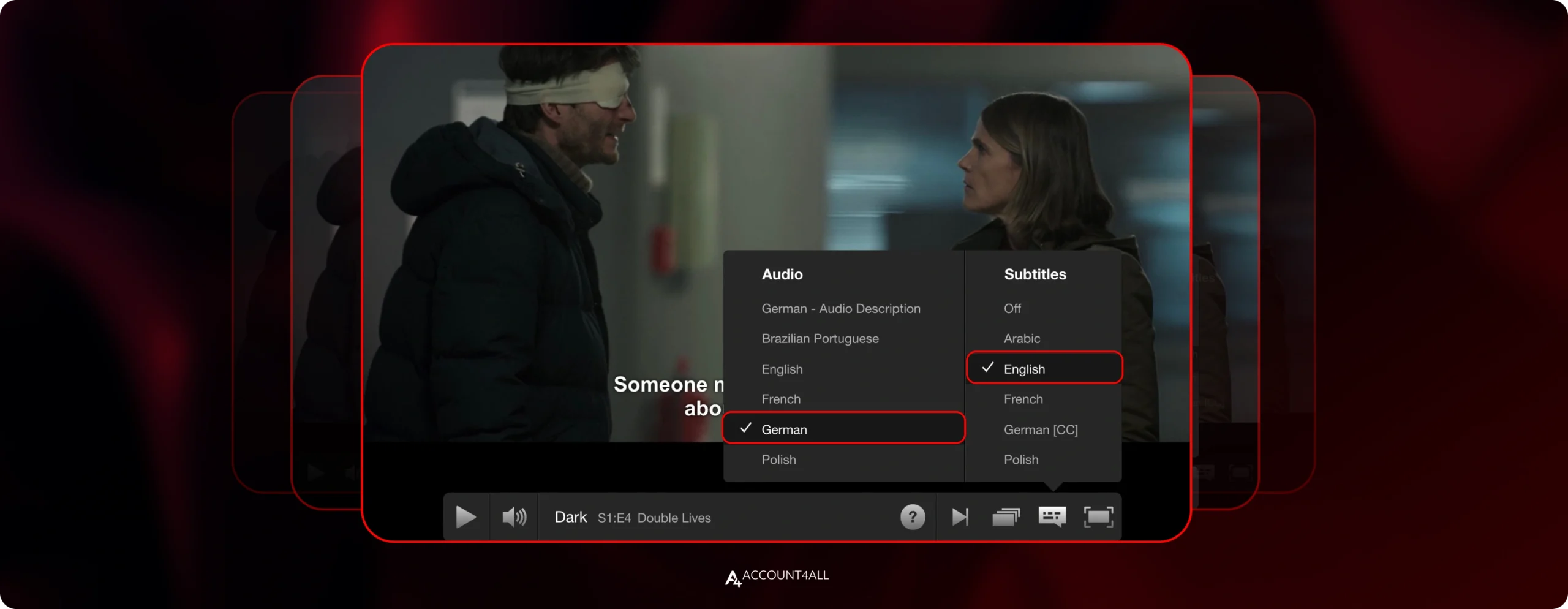
یکی از چالش های همیشگی کار با نرم افزارهای خارجی، پشتیبانی از زبان فارسی در آنهاست. در خصوص نتفلیکس این موضوع اهمیت بیشتری دارد. چون برای تماشای فیلم و سریال ها به زبان اصلی، نمایش زیرنویس فارسی کمک بزرگی به بیننده محسوب می شود. در ادامه به اشکالات شایع در خصوص زیرنویس فارسی نتفلیکس می پردازیم:
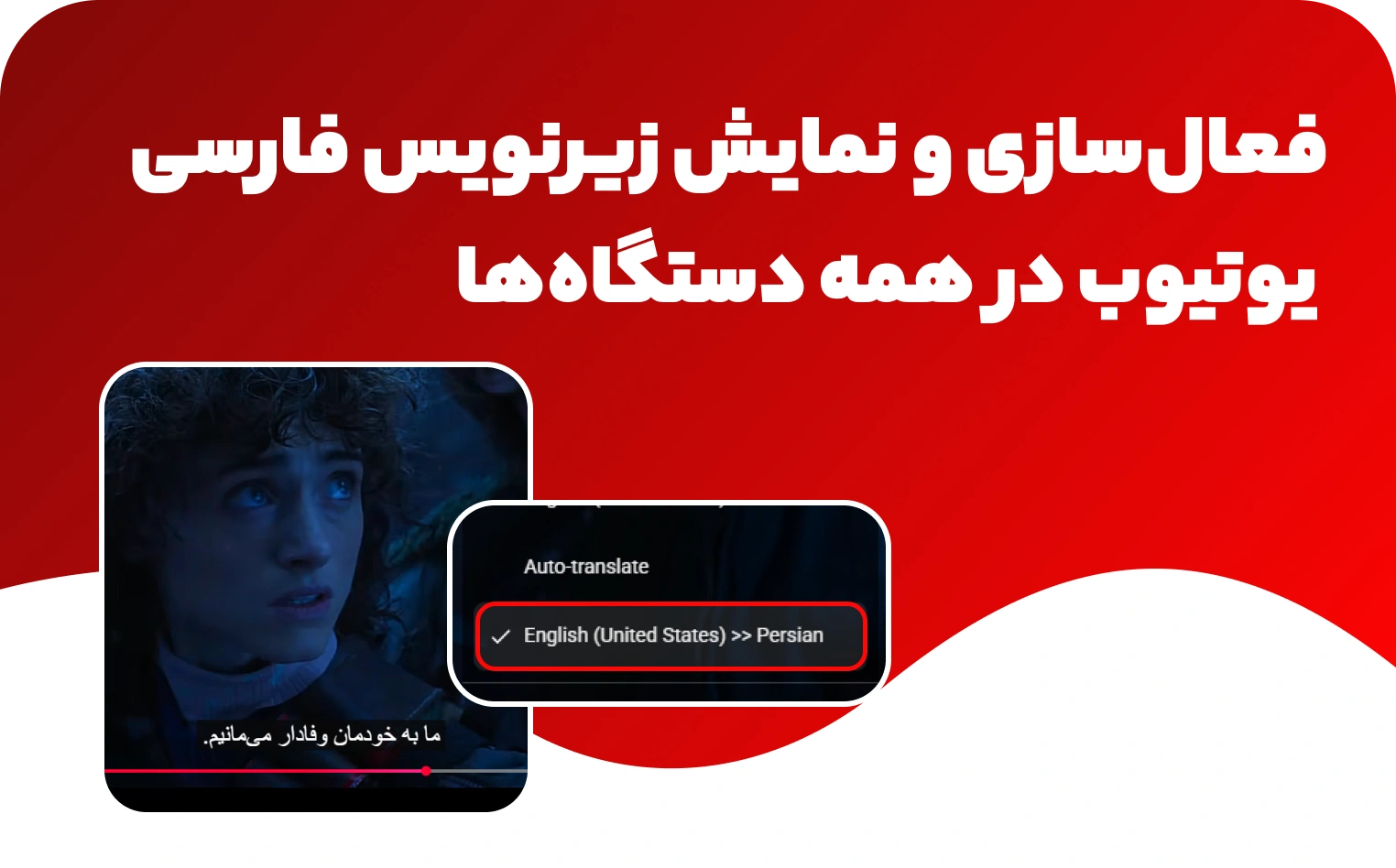
انتخاب Arabic یا Persian cc
برای تنظیم زیرنویس فارسی نتفلیکس روی تلویزیون، چنانچه در اپلیکیشن Netflix و در قسمت Subtitles گزینه Persian (فارسی) وجود داشت آن را انتخاب و فعال کنید. ولی اگر گزینه Persian وجود نداشت، از گزینه Arabic استفاده نمایید. در برخی تلویزیون ها زیرنویس فارسی با انتخاب این گزینه نمایش داده می شود.
تغییر اندازه فونت زیرنویس
از مرورگر یا موبایل وارد حساب نتفلیکس شوید و گزینه subtitle Appearance) ) را انتخاب کرده، سپس تنظیمات دلخواه ( اندازه، رنگ، پسزمینه) را انجام داده و ذخیره کنید.
رفع مشکل فارسی مربع/ ناخوانا
اگر زیرنویس فارسی در نتفلیکس بهصورت مربع یا ناخوانا نمایش داده میشود چند آیتم باید چک شود.
- زبان پروفایل، فارسی باشد.
- اپ و سیستم تلویزیون بهروزرسانی شده باشد.
- گزینهی Persian انتخاب شود نه Arabic.
تماشای نتفلیکس 4kروی تلویزیون ایران
لذت تماشای تلویزیون با کیفیت عالی وصف ناشدنی است خصوصا اگر به نتفلیکس متصل باشید. گرجه این موضوع در ایران کمی دشوار است اما اگر بتوانید شرایط زیر را مهیا کنید طعم تصاویر عالی را خواهید چشید. برای استفاده از این قابلیت بهتر است موارد زیر را لحاظ کنید.
استفاده از Wi-Fi 5 GHz
اولین و مهمترین مورد این است که یک شبکه اینترنتی قوی داشته باشید تا هم تلویزیون و هم مودم به آن متصل باشند.
اتصال با کابل LAN
اتصال تلویزیون به مودم از طریق کابل LAN به ارتباط بهتر و پایدارتر کمک می کند
تنظیم DNS برای پایداری بیشتر
چون نتفلیکس بهصورت رسمی در ایران در دسترس نیست، بنابراین برای ورود به حساب کاربری معمولاً نیاز به VPN یا DNS هوشمند با موقعیت منطقهای پایدار (مثلاً ترکیه، اروپا یا آمریکا) دارید.
رفع خطاهای رایج نتفلیکس روی تلویزیون
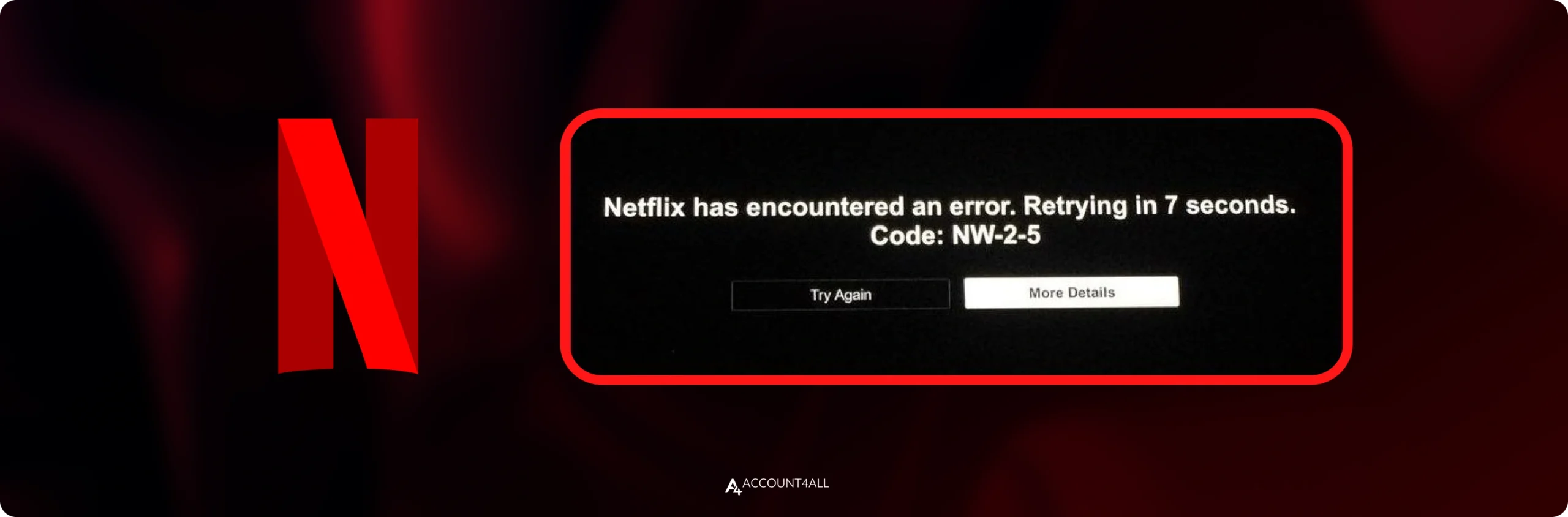
در ادامه به بررسی خطاهای نتفلیکس روی تلویزیون و راهکارهای آن می پردازیم:
خطاهای NW
– مربوط به اتصال اینترنت یا شبکه است.
معمولاً به علت قطع شدن اینترنت، مشکل Wi-Fi، یا محدودیتهای VPN رخ میدهد.
– راه حل: اتصال اینترنت را بررسی کنید، تلویزیون را ری استارت کنید، یا از VPN)) فیلترشکن پایدار استفاده کنید.
خطاهای UI
– مربوط به مشکل نرمافزاری در اپ نتفلیکس یا رابط کاربری تلویزیون است. ممکن است نتفلیکس بارگذاری نشود یا منوها درست نمایش داده نشوند.
– راه حل: اپ را بروزرسانی کنید و یا تلویزیون را ری استارت کنید.
خطاهای TVQ
– مربوط به اتصال به سرور نتفلیکس است و اغلب وقتی دستگاه با نسخه قدیمی اپ یا سیستم عامل ناسازگار است اتفاق میافتد.
– راه حل: تلویزیون و اپ نتفلیکس را آپدیت کنید، یا در صورت نیاز اپ را دوباره نصب کنید.
بهینه سازی اینترنت برای پخش بهتر
برای استفاده بهتر از نتفلیکس روی تلویزیون خود بهتر است به موارد زیر توجه داشته باشید:
پلنهای پشتیبانیکننده 4K
اگر به دنبال تماشای تصاویر نتفلیکس با کیفیت عالی و شفاف ( k4 ) هستید باید به این مسئله توجه کنید که فقط پلن Premium (Ultra HD) نتفلیکس از کیفیت 4K و HDR پشتیبانی میکند و پلنهای Basic و Standard حداکثر تا 1080 (Full HD) سرویس دهی می کنند.
نیازمندیهای سختافزاری ( HDCP2.2)
برای تماشای محتوای 4K یا UHD در نتفلیکس، دستگاهها باید از فناوری HDCP 2.2 (High-bandwidth Digital Content Protection) پشتیبانی کنند. این استاندارد برای جلوگیری از کپی غیرمجاز محتوای دیجیتال طراحی شده است. بههمین دلیل، تلویزیون، کابل HDMI و دستگاه پخش ( که قبلا در مورد ان صحبت کردیم مثل Chromecast، Apple TV، یا کنسول اندروید) همگی باید با HDCP 2.2 سازگار باشند. اگر یکی از این اجزا از نسخه قدیمیتر استفاده کند، کیفیت پخش ممکن است به Full HD کاهش یابد یا اصلاً تصویری نمایش داده نشود.
حداقل سرعت اینترنت مورد نیاز
همانطور که قبلا گفتیم حداقل سرعت اینترنت برای تماشای نتفلیکس عبارت است از:
- پخش استاندارد (SD – 480p): حداقل ۳ مگابیت بر ثانیه
- پخش وضوح بالا (HD – 720p ) یا 1080 : حداقل ۵ مگابیت بر ثانیه
- پخش فوقوضوح: (Ultra HD / 4K) حداقل ۱۵ مگابیت بر ثانیه
- پخش HDR مانند Dolby Vision ) یا( HDR10 بهتر است حداقل ۲۵ مگابیت بر ثانیه باشد
مدیریت حساب نتفلیکس روی تلویزیون
همانطور که گفتیم برای فعالیت حرفه ای در نتفلیکس باید در آن پروفایل بسازید تا از سرویس ها و خدمات نتفلیکس بهتر استفاده کنید:
ساخت پروفایلها در نتفلیکس
اولین قدم ساختن حساب در نتفلیکس است. هر حساب نتفلیکس میتواند تا ۵ پروفایل جداگانه داشته باشد. هر پروفایل، تنظیمات مخصوص به خودش را دارد (مانند زبان، تاریخچهی تماشا، پیشنهادها و زیرنویس). برای افزودن پروفایل جدید باید وارد حساب نتفلیکس شده (از طریق مرورگر در گوشی یا کامپیوتر) شده و گزینهی Manage Profiles یا «مدیریت پروفایلها» را انتخاب کنید. بعد از ساخت پروفایل، وقتی برنامهی نتفلیکس را روی تلویزیون باز میکنید، آن پروفایل بهصورت خودکار نمایش داده میشود.
کنترل والدین
نتفلیکس به والدین اجازه میدهد سطح محتوای مناسب سن فرزندان را تنظیم کنند. برای این کار باید از طریق سایت نتفلیکس، وارد تنظیمات حساب شده و در بخش Parental Controls یا Profile & Parental Controls، روی پروفایل کودک کلیک کنید. حالا میتوانید سطح سنی محتوا (مثل برای همه، نوجوانان، بزرگسالان) را تعیین و رمزی چهاررقمی ((PIN) برای جلوگیری از ورود به پروفایل بزرگسالان بگذارید و عنوانهای خاصی را که نمیخواهید کودک ببیند، مسدود Block) ) نمایید.
خروج از همه دستگاهها Sign Out of All Devices))
اگر حسابتان روی چند دستگاه وارد شده (مثلاً تلویزیون، لپتاپ، گوشی دیگران) و میخواهید از همه آنها خارج شوید:
- وارد سایت Netflix.com شوید.
- به بخش Account بروید.
- گزینهی Sign out of all devices یا «خروج از همه دستگاهها» رو انتخاب کنید.
بعد از انجام این مراحل، حساب از همه جا خارج می شود و برای ورود دوباره باید ایمیل و رمز را وارد کنید.
سوالات متداول
- ابتدا تلویزیون یا دستگاه پخش را یکبار ریاستارت کنید.
- در صورت استفاده از ساندبار یا هدفون بلوتوثی، تأخیر بلوتوث را بررسی کرده یا بهصورت سیمی متصل شوید.
- از بخش تنظیمات صدا در تلویزیون یا نتفلیکس، گزینهی Audio Delay / Lip Sync را تنظیم کنید.
- در بیشتر موارد، بهروزرسانی نرمافزار تلویزیون نیز این مشکل را برطرف میکند.
- از VPN یا DNS هوشمند استفاده کنید تا تلویزیون «فکر کند» در همان کشوری است که حساب نتفلیکس شما ثبت شده است.
- بعد از فعال کردن VPN یا DNS، تلویزیون یا برنامه نتفلیکس را ریاستارت کنید تا تغییرات اعمال شود.
- وارد حساب نتفلیکس از مرورگر یا موبایل شوید.
- به بخش Account / حساب کاربری بروید.
- گزینه Manage Devices یا Sign out of all devices را انتخاب کنید.
- با این کار میتوانید دستگاههای فعال را مشاهده و در صورت نیاز از همه خارج شوید.
- سپس فقط دستگاههای موردنظر خود را دوباره وارد کنید تا تعداد آنها مطابق اشتراک شما باشد.
- وارد حساب نتفلیکس شوید و به بخش Account بروید.
- در قسمت Profile & Parental Controls، روی پروفایل کودک کلیک کنید.
- گزینه Change Parental Controls PIN را انتخاب کنید.
- سپس گزینه Forgot PIN? را انتخاب کرده و دستورالعملها را برای بازیابی پین دنبال کنید.
- شما ممکن است نیاز به ورود به حساب کاربری خود برای تایید هویت داشته باشید.با این روش میتوانید پین فراموش شده را بازیابی کنید.