چرا کپ کات کار نمیکند؟ حل مشکلات CapCut
یک ویدیوی خوب از گربه ناز خود گرفتهاید و برای ارسال آن در اینستاگرام عجله دارید. میروید سراغ اپی که اخیراً برای ادیت ویدیو دانلود کردهاید: CapCut. اما میبینید چیزها آنطور که باید پیش نمیروند. ایراد از کجاست و چطور باید آن را رفع کرد؟
کپ کات یکی از ابزارهای پرکاربرد برای ویرایش ویدئو در موبایل و کامپیوتر است، ولی گاهی بدون اینکه علت مشخصی داشته باشد، بخشی از آن کار نمیکند. ممکن است برنامه اصلاً باز نشود، پیام No Internet Connection نمایش دهد، Templateها و Effectها ناپدید شوند یا هنگام Export روی یک درصد مشخص متوقف شود.
البته همه این مشکلات یک علت ندارند. در بعضی موارد مشکل از اینترنت، VPN یا محدودیت منطقهای است و گاهی نسخه برنامه، فضای ذخیرهسازی، فایلهای پروژه یا توان سختافزاری دستگاه باعث اختلال میشوند. به همین دلیل برای حل مشکل کپ کات بهتر است ابتدا نوع خطا را مشخص کنیم و بعد سراغ راهحل مناسب برویم.
در این راهنما، مشکلات رایج CapCut در اندروید، آیفون و ویندوز را بررسی میکنیم و راهکارهایی را توضیح میدهیم که برای هر نوع مشکل کاربرد بیشتری دارند.
چرا کپ کات کار نمیکند؟
اگر CapCut درست کار نمیکند، ابتدا مشخص کنید مشکل دقیقاً در کدام قسمت اتفاق میافتد. برای مثال، اگر فقط Templateها نمایش داده نمیشوند، نصب مجدد برنامه اولین راهحل نیست. اگر هم Export روی 99 درصد متوقف میشود، احتمالاً مشکل با اتصال اینترنت فرق دارد.
| مشکل | علتهای احتمالی | اولین راهحل |
| No Internet Connection | اینترنت، VPN، DNS یا ارتباط با سرویس | تغییر شبکه و بررسی VPN |
| Template نمایش داده نمیشود | منطقه، نسخه برنامه یا اتصال | Update و بررسی Region |
| CapCut باز نمیشود | Cache، منابع دستگاه یا نسخه ناسازگار | Restart و Update |
| Preview لگ میزند | پروژه سنگین یا کمبود منابع | بستن برنامههای اضافی |
| Export متوقف میشود | کمبود فضا، فایل خراب یا پروژه سنگین | آزاد کردن فضا و کاهش تنظیمات خروجی |
| کیفیت خروجی پایین است | تنظیمات Export یا فایل اصلی | بررسی Resolution و Frame Rate |
خود CapCut نیز در راهنماهای رسمی خود برای مشکلات مختلف، مواردی مانند تغییر شبکه، پاک کردن Cache، بهروزرسانی برنامه، بررسی فضای ذخیرهسازی و سبکتر کردن پروژه را از راهکارهای اصلی معرفی میکند.
حل مشکل اینترنت کپ کات و ارور No Internet Connection
نمایش پیام No Internet Connection الزاماً به این معنی نیست که اینترنت دستگاه قطع شده است. ممکن است سایر برنامهها بدون مشکل به اینترنت متصل باشند اما CapCut نتواند به سرویس موردنیاز خود دسترسی پیدا کند.
این مشکل میتواند روی Templateها، قابلیتهای آنلاین، AI و همگامسازی پروژهها نیز تأثیر بگذارد. CapCut توصیه میکند ابتدا اتصال را با شبکه دیگری آزمایش کنید؛ برای مثال اگر با Wi-Fi کار میکنید، دیتای موبایل را امتحان کنید و برعکس.
اگر مشکل فقط روی یک شبکه وجود دارد، احتمالاً باید تنظیمات همان شبکه را بررسی کنید. اما اگر در تمام شبکهها مشکل پابرجاست، سراغ خود برنامه، VPN، DNS و نسخه CapCut بروید.
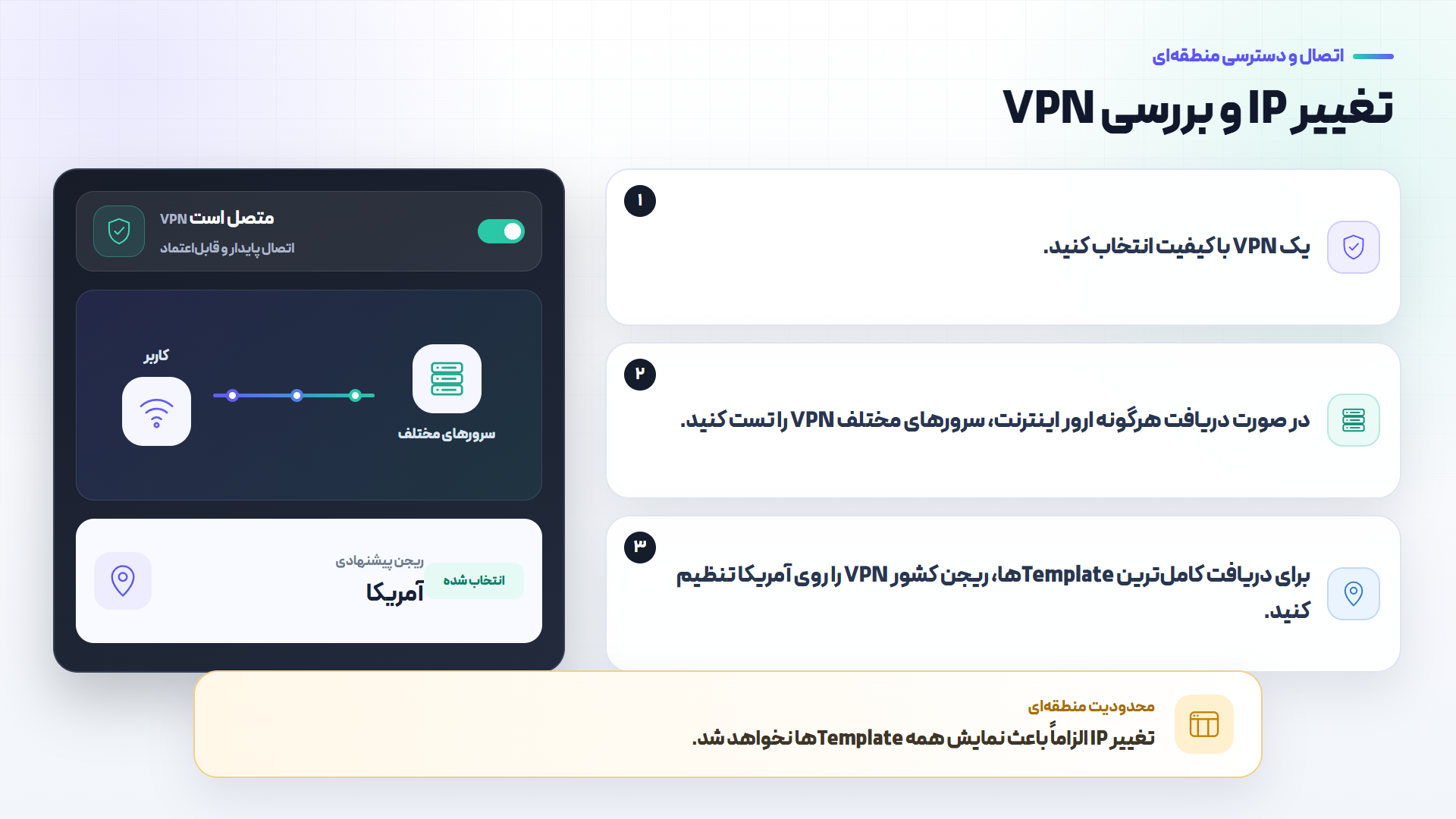
تغییر IP و بررسی VPN
برای کاربران ایرانی، VPN ممکن است روی اتصال CapCut تأثیر داشته باشد.
توجه داشته باشید که اخیرا کپ کات بشدت به آی پی حساس شده و شما حتما باید برای استفاده از یک VPN با آی پی با کیفیت استفاده کنید تا امکان استفاده از نرم افزار را داشته باشید.
اگر برنامه بدون VPN باز میشود اما برخی Templateها یا قابلیتها در دسترس نیستند، ممکن است مسئله به محدودیت منطقهای مربوط باشد. CapCut صراحتاً اعلام کرده که بعضی Templateها در همه مناطق ارائه نمیشوند. بنابراین پیشهاد میشود از آی پی کشور آمریکا جهت دسترسی به آرشیو کامل کپ کات استفاده کنید.
تجربه ما
در تستهایی که ما در اکانت فور آل از کار کردن با CapCut داشتیم، صرفاً روشن بودن VPN برای رفع مشکل کافی نبود. با بعضی سرورها برنامه باز میشد، اما Templateها یا قابلیتهای آنلاین همچنان لود نمیشدند. با تغییر سرور و استفاده از IP آمریکا، این بخشها دوباره در دسترس قرار گرفتند.
نکته دیگری که متوجه شدیم این بود که تغییر مداوم کشور یا IP هنگام کار با CapCut نتیجه خوبی نمیدهد. اگر با یک سرور اتصال پایداری دارید، بهتر است هنگام ادیت و استفاده از قابلیتهای آنلاین همان اتصال را حفظ کنید.
بنابراین اگر اینترنت شما مشکلی ندارد اما CapCut همچنان پیام خطای اتصال میدهد یا بخشی از امکانات را نمایش نمیدهد، قبل از نصب مجدد برنامه، یک VPN دیگر یا حداقل یک سرور و IP متفاوت را آزمایش کنید.
تغییر DNS و اینترنت
اگر CapCut به اینترنت متصل نمیشود:
- Wi-Fi و دیتای موبایل را با یکدیگر مقایسه کنید.
- یک شبکه اینترنت دیگر را امتحان کنید.
- اتصال را یکبار قطع و وصل کنید.
- در صورت استفاده از VPN یا ابزارهای فیلتر DNS، آنها را موقتاً غیرفعال و دوباره آزمایش کنید.
- CapCut را کاملاً ببندید و دوباره باز کنید.
در نسخه Web نیز افزونههای مرورگر، Ad Blockerها و ابزارهای مسدودکننده اسکریپت میتوانند باعث اختلال شوند. CapCut پیشنهاد میکند در چنین شرایطی نسخه بهروز Chrome را امتحان کرده و در صورت نیاز با حالت Incognito مشکل را بررسی کنید.
چرا تمپلیتهای کپ کات نمایش داده نمیشوند؟
اصلیترین دلیل عدم نمایش تمپلیتهای کپ کات مجدداً ایراد شبکه و اتصال است. حتی اگر اتصال خوبی دارید و همه سایتها و اپها برایتان به راحتی باز میشود، کپ کات ممکن است همچنان همکاری نکند و باز هم محیط اپ را به این شکل ببینید:
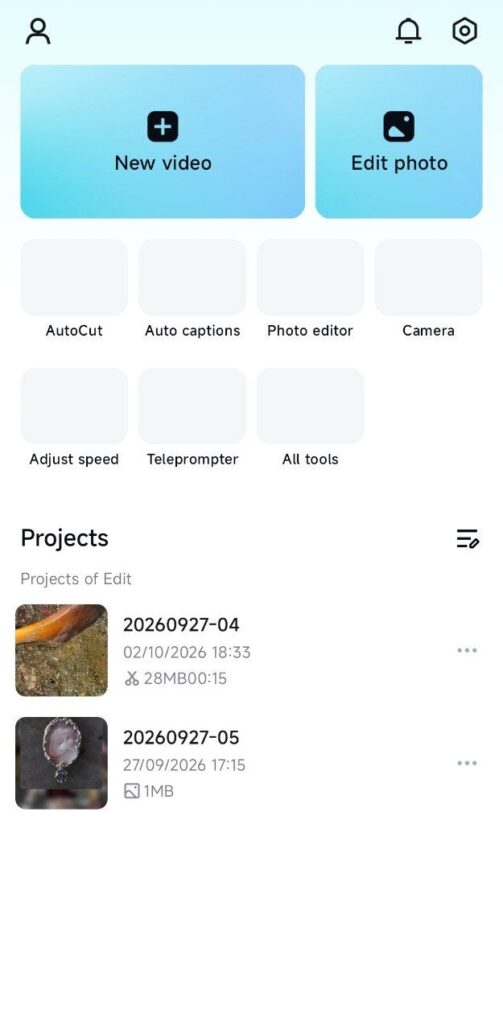
اگر ایراد اتصال را به هر طریقی مانند داشتن ابزار تغییر IP به ایالات متحده تغییر بدهید، پس از بهروزرسانی، احتمالاً مشکل شما حل شود و محیط اپ به این صورت تغییر کند:

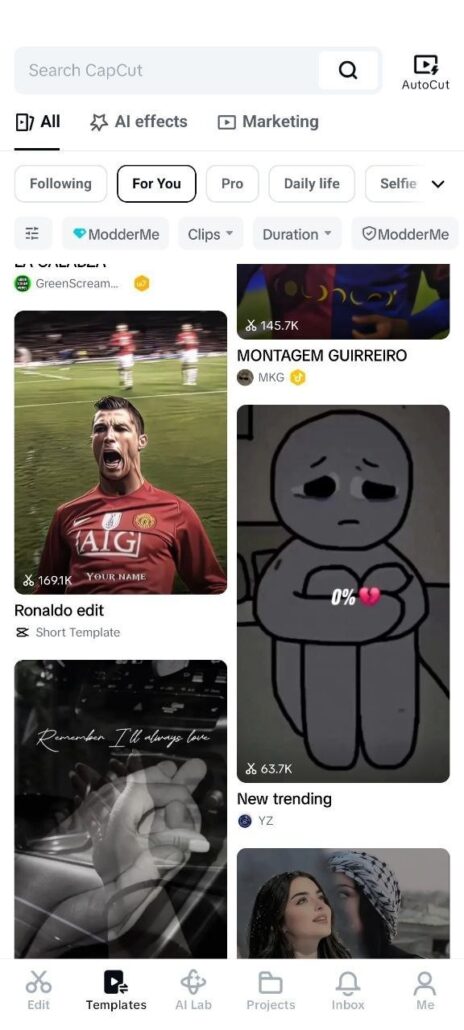
اما اگر با وجود باز شدن برنامه با IP مناسب، همچنان بخش Template خالی است یا Template خاصی پیدا نمیشود، چند علت محتمل وجود دارد:
- Template در منطقه شما ارائه نشده است.
- نسخه CapCut قدیمی است.
- اتصال اینترنت ناپایدار است.
- بهدرستی وارد حساب کاربری نشدهاید.
CapCut اعلام کرده که دسترسی به Templateها میتواند به منطقه و نسخه برنامه وابسته باشد و بعضی Templateها نیز بدون ورود به حساب قابل دسترسی نیستند.
اولین کار این است که CapCut را بهروز کنید و اتصال اینترنت را تغییر دهید. سپس Cache برنامه را پاک کرده و دوباره وارد حساب شوید.
نکته مهم این است که قبل از حذف برنامه، این مراحل را امتحان کنید. CapCut هشدار میدهد که حذف برنامه ممکن است باعث از دست رفتن Draftهای محلی و پروژههای ناتمام شود.
چرا بعضی Templateها روی موبایل هستند ولی روی کامپیوتر نیستند؟
راستش در ابتدا خود ما هم با این مشکل مواجه شده بودیم و فکر میکردیم لایسنس برنامه مشکل پیدا کرده یا ریجنهای متفاوتی برای دیوایسهای ما تشخیص داده شده که محدودیتهای متفاوتی در پی داشته. اما این مسئله لزوماً نشانه خراب بودن CapCut نیست. مسئله تنها این است که قابلیت Template در نسخههای مختلف یکسان نیست و کتابخانه موبایل با Desktop و Web تفاوت دارد.
طبق راهنمای فعلی CapCut، تجربه کامل Template بیشتر روی موبایل ارائه میشود و نسخه Desktop دسترسی محدودی به Templateها دارد. بنابراین اگر یک Template را روی گوشی میبینید اما همان مورد را در کامپیوتر پیدا نمیکنید، ابتدا تفاوت پلتفرمها را بررسی کنید.
چرا افکتهای کپ کات کار نمیکنند؟
اگر یک Effect خاص اجرا نمیشود، ابتدا مشخص کنید آیا مشکل مربوط به تمام Effectهاست یا فقط همان Effect.
برای مشکل عمومی، برنامه را Update کنید، Cache را پاک کنید و یک پروژه جدید و ساده بسازید. همچنین اتصال اینترنت را بررسی کنید، چون برخی قابلیتها برای دریافت منابع یا پردازش آنلاین به اتصال نیاز دارند.
اگر فقط یک Effect یا Template کار نمیکند، ممکن است خود قابلیت دیگر در دسترس نباشد یا در منطقه شما ارائه نشود. بنابراین نصب مجدد برنامه برای یک Effect خاص، معمولاً اولین اقدام منطقی نیست.
چرا کپ کات باز نمیشود یا از برنامه بیرون میپرد؟
بسته شدن ناگهانی CapCut یا باز نشدن برنامه میتواند به کمبود منابع، Cache، نسخه برنامه یا یک پروژه خاص مربوط باشد.
اول برنامه را کاملاً ببندید و دستگاه را Restart کنید. سپس بررسی کنید آیا یک پروژه جدید باز میشود یا خیر. اگر پروژه جدید بدون مشکل اجرا شد اما یک پروژه خاص باعث Crash میشود، احتمالاً مشکل از همان پروژه، فایلهای Media یا Effectهای آن است.
کمبود حافظه گوشی
در اینجا باید بین RAM و فضای ذخیرهسازی تفاوت بگذاریم.
RAM برای اجرای برنامه و پردازش پروژه استفاده میشود، در حالی که فضای ذخیرهسازی برای نگهداری فایلهای پروژه، Cache و خروجی موردنیاز است. اگر فضای گوشی تقریباً پر باشد، هم عملکرد برنامه و هم Export میتواند دچار مشکل شود.
برنامههای غیرضروری را ببندید، مقداری فضای ذخیرهسازی آزاد کنید و دوباره CapCut را آزمایش کنید.
سازگاری نسخه CapCut با دستگاه
قدیمی بودن نسخه CapCut یا سیستمعامل نیز میتواند باعث Crash یا ناسازگاری برخی قابلیتها شود. اگر مشکل بعد از یک Update شروع شده، نسخه فعلی CapCut، سیستمعامل و درایورهای دستگاه را بررسی کنید.
برای مشکلات عمومی، همیشه قبل از نصب مجدد، Update را امتحان کنید.
چرا کپ کات خروجی نمیگیرد؟
مشکل Export میتواند دلایل مختلفی داشته باشد: پروژه سنگین، فضای ناکافی، فایل خراب، مصرف بالای RAM یا GPU و حتی مشکل در محل ذخیره فایل.
CapCut برای مشکلات Export، کاهش Resolution یا Frame Rate، آزاد کردن فضای ذخیرهسازی، بستن برنامههای اضافی و بررسی فایلهای پروژه را پیشنهاد میکند.
گیر کردن Export
اگر Export همیشه در یک نقطه مشخص متوقف میشود، احتمال دارد یک فایل، Effect یا بخش خاصی از Timeline مشکل داشته باشد. برای آزمایش، بخشی از همان قسمت را حذف یا موقتاً غیرفعال کنید و دوباره خروجی بگیرید.
اگر Export روی 99 درصد گیر میکند، مسئله ممکن است مربوط به مرحله نهایی ذخیره فایل باشد. CapCut در این حالت کمبود فضای ذخیرهسازی، فایل خراب و Permission محل ذخیره را از دلایل احتمالی میداند.
آیا مشکل از Preview است یا خود پروژه؟
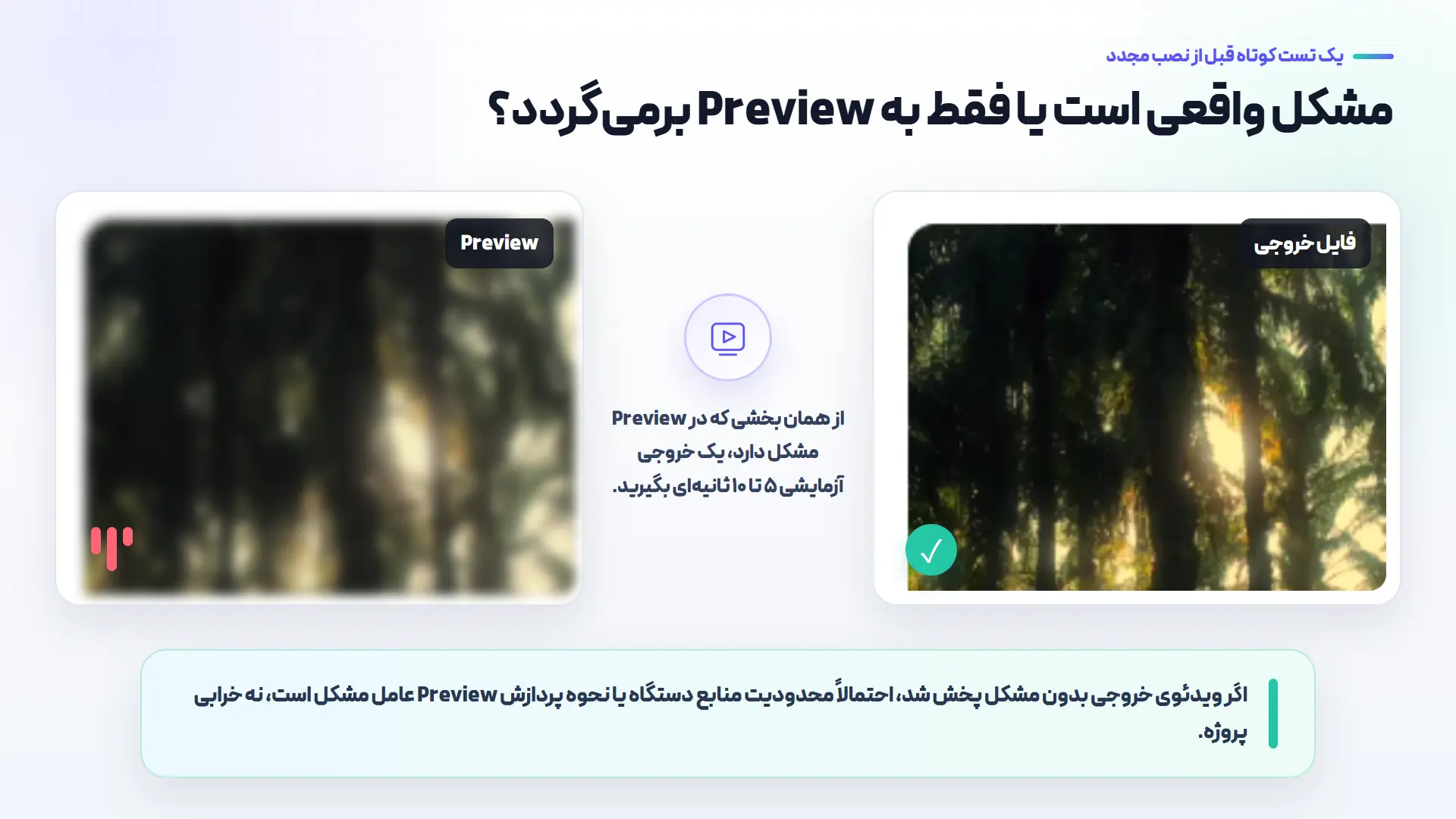
گاهی ویدئو در محیط ادیت CapCut لگ میزند، تار دیده میشود یا بعضی افکتها درست نمایش داده نمیشوند، اما فایل خروجی کاملاً سالم است. بنابراین قبل از پاک کردن Cache یا نصب مجدد برنامه، بهتر است مشخص کنید مشکل واقعاً مربوط به پروژه است یا فقط به Preview برمیگردد.
برای این کار، از همان بخشی که در Preview مشکل دارد، یک خروجی آزمایشی ۵ تا ۱۰ ثانیهای بگیرید. اگر ویدئوی خروجی بدون مشکل پخش شد، احتمالاً محدودیت منابع دستگاه یا نحوه پردازش Preview عامل مشکل است، نه خرابی پروژه. در نسخه دسکتاپ نیز اگر Proxy فعال باشد، میتوانید آن را در تنظیمات Performance بررسی کنید؛ Proxy برای روانتر شدن تدوین استفاده میشود و ممکن است کیفیت Preview با خروجی نهایی یکسان نباشد.
یک روش دیگر برای خطاهای Export، تقسیم پروژه به چند بخش کوچکتر است. اگر یک بخش بدون مشکل خروجی بگیرد اما بخش دیگری متوقف شود، احتمال دارد یکی از فایلهای ویدئویی، صوتی یا افکتهای همان قسمت مشکل داشته باشد. با این روش میتوانید فایل مشکلدار را بدون دستکاری کل پروژه پیدا کنید.
این دو تست ساده، قبل از سراغ رفتن راهحلهای زمانبر، مشخص میکنند مشکل دقیقاً در کدام مرحله از فرایند تدوین اتفاق میافتد.
مشکل خروجی ویدئوهای سنگین و 4K
پروژههای 4K، Frame Rate بالا، لایههای متعدد و Effectهای سنگین فشار بیشتری به دستگاه وارد میکنند. اگر خروجی 4K انجام نمیشود، یک بار همان پروژه را با 1080p و تنظیمات سبکتر امتحان کنید.
اگر خروجی 1080p بدون مشکل ساخته شد، احتمالاً مسئله به حجم و پیچیدگی پروژه یا توان پردازشی دستگاه مربوط است.
حل مشکل کپ کات در اندروید
- در Android ابتدا CapCut را ببندید و گوشی را Restart کنید. سپس فضای ذخیرهسازی را بررسی و Cache برنامه را پاک کنید.
- مسیر دقیق تنظیمات بسته به برند گوشی متفاوت است، اما معمولاً میتوانید از بخش Apps، CapCut و Storage به گزینه Clear Cache برسید.
- همچنین Permissionهای برنامه را بررسی کنید؛ مخصوصاً اگر CapCut نمیتواند عکس و ویدئو وارد کند یا فایل خروجی را ذخیره کند.
- در نهایت CapCut را از Google Play بهروز کنید. اگر قصد نصب مجدد دارید، قبل از حذف برنامه وضعیت Draftهای مهم را بررسی کنید.
حل مشکل کپ کات در آیفون
در آیفون ابتدا از مسیر Settings > General > iPhone Storage فضای آزاد را بررسی کنید. اگر حافظه تقریباً پر است، مقداری فضا آزاد کنید.
سپس:
- CapCut را از App Store Update کنید.
- iOS را در صورت وجود نسخه جدید بهروز کنید.
- برنامه را کاملاً ببندید و دوباره اجرا کنید.
- دسترسی CapCut به Photos را بررسی کنید.
- یک پروژه جدید و ساده را آزمایش کنید.
اگر CapCut هنگام Export یا باز کردن یک پروژه خاص بسته میشود، ابتدا همان پروژه را بررسی کنید و قبل از حذف برنامه از حفظ شدن Draftها مطمئن شوید.
حل مشکل کپ کات در ویندوز
- در Windows علاوه بر CapCut، منابع سختافزاری سیستم نیز اهمیت دارند. اگر Preview یا Export لگ میزند، مصرف CPU، RAM و GPU را در Task Manager بررسی کنید.
- بهروزرسانی CapCut و درایور کارت گرافیک، بستن برنامههای سنگین، آزاد کردن فضای دیسک و آزمایش یک پروژه ساده از اولین اقدامات هستند.
- در نسخه Desktop، CapCut برای برخی مشکلات اتصال حتی پیشنهاد میکند Hardware Acceleration را بررسی کنید و در صورت نیاز Encoding و Decoding سختافزاری را موقتاً غیرفعال کنید.
- برای پروژههای بسیار سنگین نیز یک خروجی 1080p آزمایشی میتواند مشخص کند که مشکل از فشار پردازشی پروژه است یا خود برنامه.
مشکلات رایج CapCut هنگام ادیت
همه مشکلات CapCut به باز نشدن برنامه مربوط نیستند. اگر برنامه اجرا میشود اما هنگام ویرایش مشکل دارید، این موارد را بررسی کنید.
چرا CapCut کند میشود یا Preview لگ میزند؟
پروژههای 4K، ویدئوهای با Frame Rate بالا و Effectهای متعدد میتوانند باعث شوند Preview روان نباشد. برنامههای دیگر را ببندید و یک پروژه ساده را آزمایش کنید.
اگر فقط Preview لگ دارد ولی فایل نهایی سالم Export میشود، الزاماً مشکلی در ویدئوی خروجی وجود ندارد.
چرا فونتهای فارسی درست نمایش داده نمیشوند؟
اگر حروف فارسی جدا، جابهجا یا نامنظم دیده میشوند، یک فونت فارسی دیگر را امتحان کنید. همچنین متن را بدون قالببندی اضافی از منبع دیگری وارد کنید، چون کاراکترهای نامرئی یا ترکیب فارسی و انگلیسی میتواند باعث نمایش نادرست شود.
چرا موزیک یا صدا پخش نمیشود؟
Volume Track و فایل صوتی را بررسی کنید و یک فایل صوتی دیگر را آزمایش کنید. اگر فقط یک فایل مشکل دارد، احتمالاً ایراد از خود فایل یا فرمت آن است. اگر هیچ صدایی پخش نمیشود، تنظیمات صوتی پروژه و دستگاه را بررسی کنید.
چرا بعضی فایلهای ویدئویی یا صوتی وارد CapCut نمیشوند؟
اگر یک فایل Import نمیشود اما فایل دیگری بدون مشکل وارد پروژه میشود، احتمال دارد مشکل به Format یا Codec فایل اول مربوط باشد. آن فایل را در یک پخشکننده دیگر آزمایش کنید و در صورت نیاز به فرمت رایجتری تبدیل کنید.
چرا کیفیت ویدئو بعد از Export پایین میآید؟
Resolution و Frame Rate خروجی را بررسی کنید. اگر فایل اصلی 4K است اما خروجی با کیفیت پایینتری گرفته شود، طبیعی است که جزئیات تصویر کاهش پیدا کند. البته تبدیل یک ویدئوی کمکیفیت به 4K جزئیات واقعی جدیدی ایجاد نمیکند.
چرا زیرنویس خودکار CapCut درست کار نمیکند؟
Auto Captions از تشخیص گفتار مبتنی بر AI استفاده میکند و نتیجه آن به کیفیت صدا، زبان انتخابشده و شرایط فایل بستگی دارد. CapCut این قابلیت را روی Web و Desktop ارائه میکند، اما امکانات آن میتواند بر اساس پلتفرم و منطقه متفاوت باشد.
بعد از تولید زیرنویس، متن را مخصوصاً برای نامها، اعداد و اصطلاحات تخصصی بررسی کنید.
چرا قابلیتهای هوش مصنوعی CapCut فعال نیست؟
قابلیتهای AI ممکن است بر اساس نسخه برنامه، منطقه، حساب کاربری یا نحوه عرضه قابلیت در دسترس باشند. بنابراین اگر ابزار خاصی را در آموزش شخص دیگری دیدهاید اما در حساب شما وجود ندارد، ابتدا Update و وضعیت حساب و اتصال را بررسی کنید.
چرا پروژه بین موبایل و کامپیوتر همگام (sync) نمیشود؟
ابتدا مطمئن شوید در هر دو دستگاه با یک حساب وارد شدهاید و پروژه واقعاً در فضای ابری ذخیره شده است. اتصال اینترنت و وضعیت Sync را نیز بررسی کنید.
اگر پروژه فقط بهصورت Draft محلی روی گوشی ذخیره شده باشد، ممکن است در کامپیوتر ظاهر نشود.
چرا بعد از آپدیت CapCut بعضی پروژهها یا تنظیمات تغییر میکنند؟
آپدیت ممکن است رابط کاربری، محل گزینهها یا دسترسی به بعضی قابلیتها را تغییر دهد. همچنین ممکن است یک Effect یا Template در نسخه جدید دیگر ارائه نشود.
اگر بعد از Update فقط یک پروژه مشکل پیدا کرده است، قبل از حذف برنامه آن را روی نسخه یا دستگاه دیگری آزمایش کنید.
خطاهای رایج کپ کات و راهحل سریع
| خطا یا مشکل | علت احتمالی | راهحل سریع |
| No Internet Connection | اینترنت، VPN یا DNS | تغییر شبکه و بررسی VPN |
| Template پیدا نمیشود | Region یا نسخه برنامه | Update و بررسی اتصال |
| CapCut باز نمیشود | Cache یا منابع دستگاه | Restart و Clear Cache |
| Preview لگ میزند | پروژه سنگین | بستن برنامههای اضافی |
| Export Failed | پروژه سنگین یا کمبود فضا | کاهش تنظیمات و آزاد کردن فضا |
| Export روی 99% | Storage، Permission یا فایل خراب | بررسی محل ذخیره و فایلها |
| فایل Import نمیشود | Format یا Codec نامناسب | تبدیل فایل و آزمایش مجدد |
اگر کپ کات هنوز کار نکرد چه کنیم؟
اگر هیچکدام از راهکارها جواب نداد، مشکل را مرحلهبهمرحله محدود کنید:
- یک پروژه جدید و ساده بسازید تا مشخص شود مشکل عمومی است یا مربوط به پروژه قبلی.
- شبکه اینترنت را تغییر دهید و وضعیت VPN را بررسی کنید.
- CapCut را Update کنید.
- Cache را پاک کنید.
- فضای ذخیرهسازی و منابع دستگاه را بررسی کنید.
- فقط در آخرین مرحله سراغ نصب مجدد بروید.
اگر بعد از این مراحل همچنان مشکل وجود دارد، اطلاعاتی مثل مدل دستگاه، سیستمعامل، نسخه CapCut، نوع پروژه و مرحلهای که خطا رخ میدهد را یادداشت کنید. این اطلاعات برای پیدا کردن علت بسیار مفیدتر از یک گزارش کلی مانند «کپ کات کار نمیکند» است.
کپ کات را از کجا دانلود کنیم؟
برای دانلود نسخه اندروید کپ کات میتوانید از گوگل پلی استفاده کنید و برای دانلود کپ کات iOS باید به اپل استور مراجعه کنید. شایان ذکر است که فروشگاههای نرمافزار ایرانی هم امکان دانلود این اپ را در اختیار شما قرار میدهند؛ اما توصیه همیشگی ما دانلود نسخه اصلی از سایت خود کپ کات است.
در صورت استفاده از رایانه، میتوانید نسخه دسکتاپ کپ کات را از سایت رسمی آنها دانلود کرده یا برای ادیت تصاویر و ویدیوهای سبک، سراغ کپ کات آنلاین بروید.
اگر برای استفاده از تمام قابلیتهای CapCut به یک اکانت مطمئن نیاز دارید، میتوانید اکانت اختصاصی یا اشتراکی CapCut را از اکانت فور آل تهیه کنید. بسته به میزان استفاده و بودجهتان، امکان انتخاب بین اکانت اختصاصی با دسترسی شخصی یا اکانت اشتراکی با هزینه کمتر وجود دارد.
برای مشاهده پلنها، قیمتها و شرایط هر اکانت، وارد صفحه خرید CapCut در اکانت فور آل شوید و گزینه مناسب خودتان را انتخاب کنید.
جمعبندی
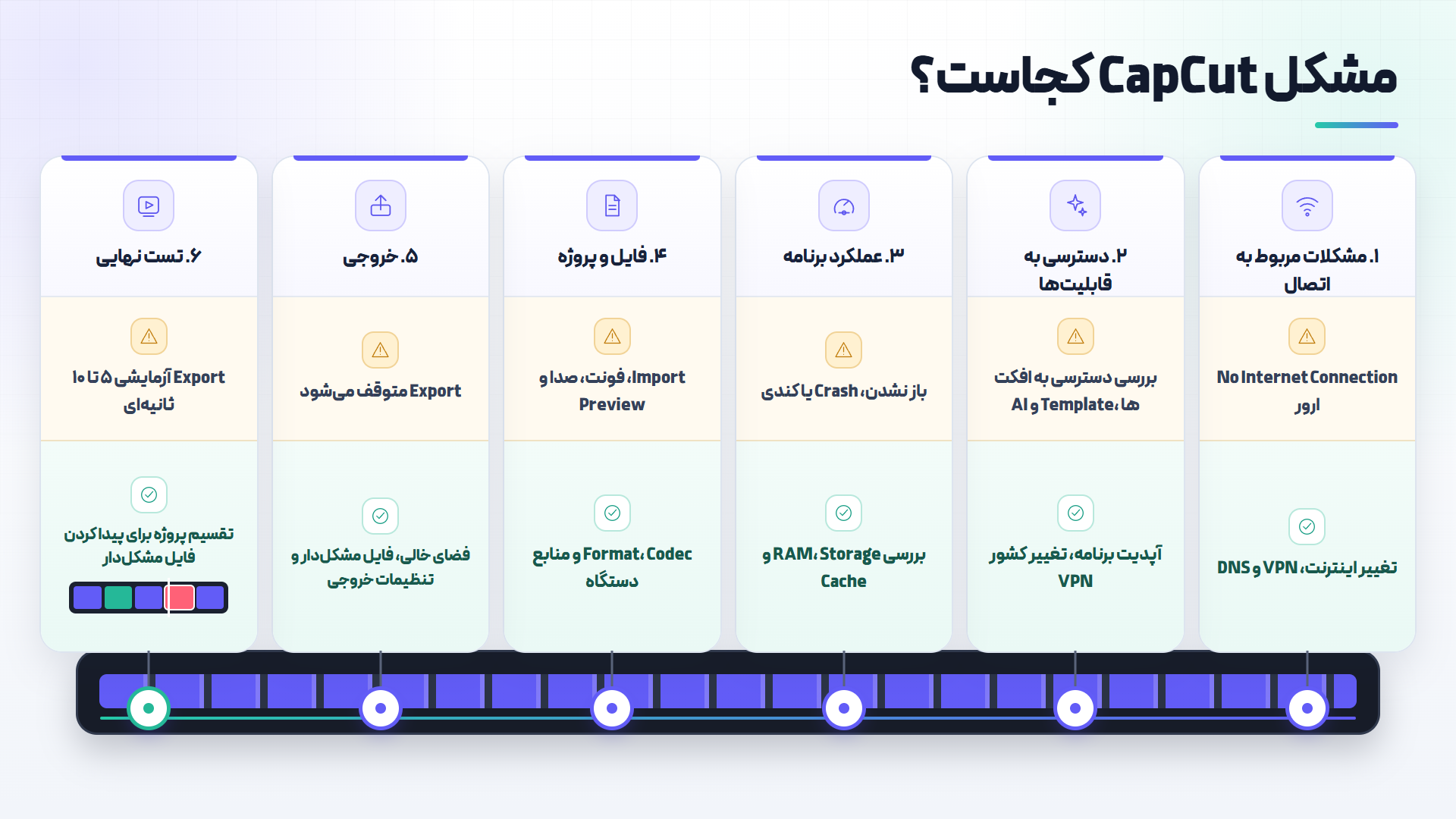
برای حل مشکل CapCut ابتدا باید مشخص کنید مشکل دقیقاً کجاست. خطای No Internet Connection بیشتر به اتصال، VPN، DNS یا سرویسهای آنلاین مربوط میشود؛ نمایش ندادن Template میتواند به Region و نسخه برنامه ارتباط داشته باشد و Crash یا لگ معمولاً نیازمند بررسی منابع دستگاه و خود پروژه است.
در مشکلات Export نیز فضای ذخیرهسازی، حجم پروژه، فایلهای خراب و تنظیمات Resolution و Frame Rate را بررسی کنید. در نهایت، نصب مجدد برنامه را به آخرین مرحله موکول کنید؛ مخصوصاً اگر Draftهای مهمی دارید که هنوز در فضای ابری ذخیره نشدهاند.